


วิธีใช้งานแอป KKP Better
ทุกสิ่งที่คุณควรรู้ เพื่อสร้างประสบการณ์ที่ Better กว่าที่เคย
คุณต้องการความช่วยเหลือด้านไหน?
บริการอื่น ๆ
บริการอื่น ๆ
วิธีการแก้ไขกรณีอุปกรณ์ที่ไม่ผ่านมาตรฐานความปลอดภัยของระบบ Android
- มีการดัดแปลงระบบปฏิบัติการ (Root/Jailbreak) ของอุปกรณ์ สมาร์ทโฟน หรือแท็บเล็ต เพื่อให้สามารถแก้ไขระบบหรือติดตั้งโปรแกรมบางชนิดที่ปกติไม่สามารถติดตั้งได้ ซึ่งจะทำให้การทำงานของทุกแอปพลิเคชันสามารถเข้าถึงข้อมูลและไฟล์ต่าง ๆ ในเครื่องได้
- มีการดัดแปลง ROM (Custom ROM)
- ติดตั้งแอปพลิเคชันด้วยวิธี Sideloading หรือดาวน์โหลดจากแหล่งที่ไม่ใช่ Google Play Store เช่น ติดตั้งผ่าน Gbox, Gspace เป็นต้น
- อุปกรณ์สมาร์ทโฟน หรือแท็บเล็ต ผลิตโดยผู้ผลิตที่ไม่ได้รับการรับรอง หรือเป็นรุ่น/เวอร์ชันที่ไม่ผ่านการรับรอง
- อุปกรณ์หรือระบบปฎิบัติการ ไม่ผ่านมาตรฐานของ Google
หากเปิดแอป KKP Better และพบการแสดงหน้าจอ ดังรูป
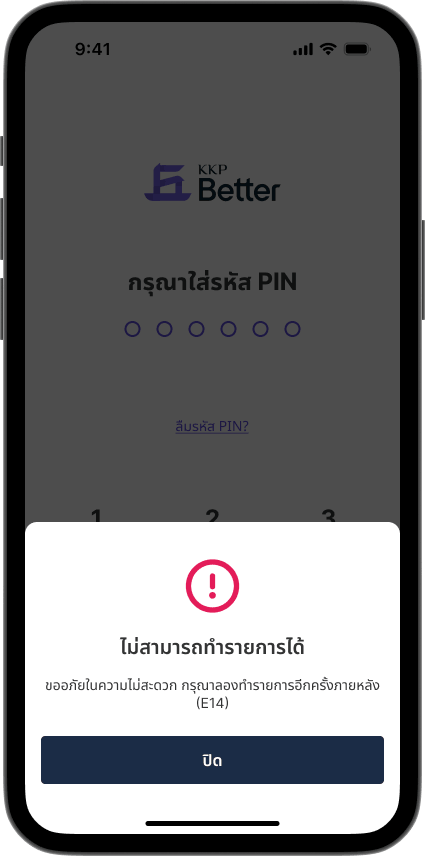
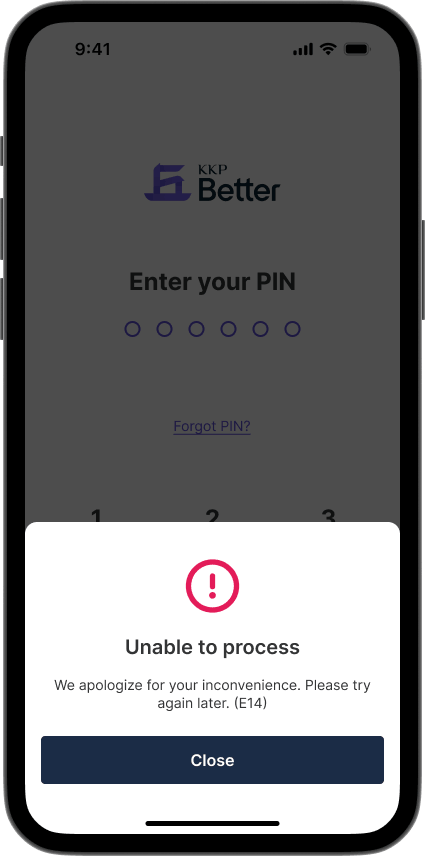
วิธีที่ 1: แก้ไขอุปกรณ์ที่ใช้อยู่ให้สามารถเข้าใช้งานแอป KKP Better ได้
1. อัปเดต Play Store
.png)
.png)
.png)
2. ล้างแคชและข้อมูลของ Play Store
.png)
.png)
.png)
.png)
3. อัปเดต Play Service
.png)
.png)
.png)
.png)
4. เปิดการทำงาน Play Protect
.png)
.png)
.png)
5. กรณีใช้มือถือ Samsung และตั้งค่าป้องกันไม่ให้ Google Play Store พักการทำงาน
.png)
.png)
.png)
.png)
.png)
6. รีสตาร์ทโทรศัพท์มือถือ
วิธีที่ 2: เปลี่ยนไปใช้อุปกรณ์อื่น
หากปฏิบัติตามคำแนะนำข้างต้นแล้วยังไม่สามารถใช้งานแอป KKP Better ได้ กรุณาเปลี่ยนไปใช้อุปกรณ์อื่นเพื่อความปลอดภัยในการใช้งานแอป KKP Better